在Windows 10操作系統中,自定義安裝TIM(騰訊即時通信辦公版)應用可以幫助您根據個人需求優化軟件設置,避免不必要的組件安裝,提升使用體驗。以下是詳細的步驟指南,包括準備工作、安裝過程和常見問題處理。
一、準備工作
在開始安裝前,請確保您的設備滿足基本要求:
- 系統版本:Windows 10或更高版本(建議使用最新更新)。
- 硬件要求:至少2GB內存和1GB可用磁盤空間。
- 網絡連接:穩定的互聯網連接以下載安裝包。
- 下載TIM安裝包:訪問騰訊官方網站(如im.qq.com/tim)或可信賴的下載平臺,獲取最新版本的TIM安裝程序(通常為.exe文件)。
- 備份數據:如果已安裝舊版TIM,建議備份聊天記錄和文件,以防數據丟失。
二、自定義安裝步驟
TIM的安裝過程相對簡單,但通過自定義選項,您可以控制安裝路徑和組件。按照以下步驟操作:
- 運行安裝程序:雙擊下載的TIM安裝文件(例如tim_setup.exe),系統可能會彈出用戶賬戶控制(UAC)提示,點擊“是”以授權。
- 選擇安裝語言:在彈出的窗口中,選擇您偏好的語言(如簡體中文),然后點擊“確定”繼續。
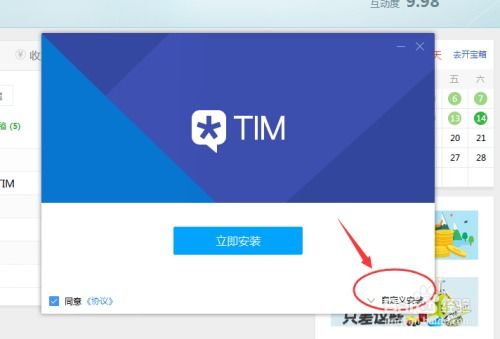
- 進入自定義設置:安裝向導通常會默認推薦“快速安裝”,但為了自定義,請查找并點擊“自定義安裝”或“高級選項”按鈕(通常在界面底部或側邊)。
- 安裝路徑:在自定義選項中,您可以更改默認安裝目錄。例如,從C:\Program Files\Tencent\TIM改為D:\Software\TIM,以避免占用系統盤空間。點擊“瀏覽”按鈕選擇目標文件夾。
- 組件選擇:TIM可能包含額外組件,如瀏覽器插件、桌面快捷方式或自動更新功能。根據您的需求,取消勾選不需要的選項(例如,如果您不使用瀏覽器集成,可以禁用相關插件)。
- 創建快捷方式:確認是否在桌面或開始菜單創建快捷方式,以方便快速啟動。
- 開始安裝:確認設置后,點擊“安裝”按鈕。安裝過程可能需要幾分鐘,期間請勿關閉窗口或斷開網絡。
- 完成安裝:安裝結束后,系統會提示“安裝完成”。您可以選擇立即啟動TIM,或手動從開始菜單或桌面快捷方式打開。
三、安裝后配置與優化
安裝完成后,進行初步設置以優化體驗:
- 登錄賬戶:使用QQ號或工作郵箱登錄TIM。
- 個性化設置:進入TIM的“設置”菜單,調整通知、文件存儲路徑和隱私選項。例如,將文件默認保存位置改為自定義文件夾。
- 檢查更新:在設置中啟用自動更新,或定期手動檢查,確保軟件安全穩定。
四、常見問題與解決方法
- 安裝失敗:如果安裝過程中斷,可能是權限不足或文件損壞。嘗試以管理員身份運行安裝程序,或重新下載安裝包。
- 組件沖突:如果自定義取消了某些組件導致功能異常,可重新運行安裝程序并選擇“修復”或“修改”選項。
- 系統兼容性:在較舊的Windows 10版本上,TIM可能無法正常運行。確保系統已更新至最新版本,或從官方論壇獲取支持。
通過以上步驟,您可以在Windows 10系統中順利完成TIM的自定義安裝。這種方式不僅節省了磁盤空間,還能根據個人習慣優化軟件功能。如果有其他疑問,建議參考騰訊官方文檔或社區論壇獲取幫助。