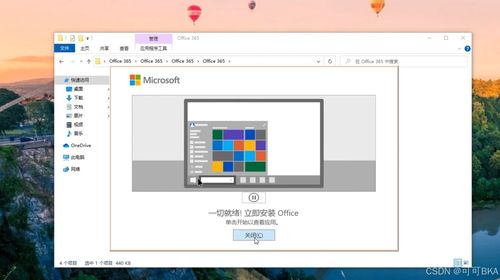
Microsoft Office 是全球最常用的辦公軟件套件,包括 Word、Excel、PowerPoint 等應(yīng)用。本教程將詳細介紹 Office 的安裝步驟,并說明如何獲取官方或安全的軟件下載包。
一、準備工作
- 確定系統(tǒng)要求:Office 支持 Windows 和 macOS 系統(tǒng),請確保您的設(shè)備符合最低硬件和操作系統(tǒng)要求(如 Windows 10 或 macOS 10.15 及以上版本)。
- 檢查網(wǎng)絡(luò)連接:安裝過程需要穩(wěn)定的互聯(lián)網(wǎng)連接以下載文件。
- 備份數(shù)據(jù):建議在安裝前備份重要文件,以防意外丟失。
二、獲取軟件下載包
- 官方渠道:訪問 Microsoft 官網(wǎng)(www.microsoft.com)購買或訂閱 Office 365/Microsoft 365,登錄您的 Microsoft 賬戶后下載安裝程序。這是最安全可靠的方式。
- 免費試用版:Microsoft 提供 30 天免費試用版,適合短期需求。
- 注意安全:避免從非官方或未知來源下載軟件包,以防病毒或惡意軟件。如需免費替代品,可考慮 LibreOffice 或 WPS Office。
三、安裝步驟(以 Office 365 為例)
- 下載安裝程序:從官網(wǎng)下載 Office 安裝工具,通常是一個名為 "Setup" 的可執(zhí)行文件。
- 運行安裝程序:雙擊下載的文件,按提示同意許可協(xié)議。系統(tǒng)可能要求管理員權(quán)限,請確認授權(quán)。
- 選擇安裝類型:默認安裝包括所有核心應(yīng)用(如 Word、Excel),也可選擇自定義安裝以節(jié)省空間。
- 等待安裝完成:過程可能需要 10-30 分鐘,具體取決于網(wǎng)絡(luò)速度和設(shè)備性能。安裝期間請勿關(guān)閉窗口或斷開網(wǎng)絡(luò)。
- 激活軟件:安裝完成后,打開任一 Office 應(yīng)用(如 Word),登錄您的 Microsoft 賬戶以激活訂閱。如果是試用版,請按提示操作。
四、安裝后設(shè)置
- 更新軟件:首次啟動時,Office 可能自動檢查更新,確保安裝最新版本以獲得安全補丁和新功能。
- 個性化設(shè)置:根據(jù)需求調(diào)整語言、主題和默認文件保存位置。
五、常見問題解決
- 如果安裝失敗,請檢查網(wǎng)絡(luò)連接或暫時禁用殺毒軟件。
- 激活問題可能源于賬戶登錄錯誤,請確認訂閱狀態(tài)。
- 如需卸載,可通過系統(tǒng)控制面板或使用官方卸載工具。
安裝 Office 是一個簡單的過程,關(guān)鍵是使用官方下載包以確保安全和功能完整。如果您是學生或教育用戶,還可通過學校提供的許可證免費獲取。如有疑問,請參考 Microsoft 官方支持頁面。